随着智能手机的普及,苹果手机已经成为许多人的首选。在日常生活中,我们都会收到大量的短信,如何高效地管理这些短信,成为了大家关心的问题。今天,就为大家带来苹果手机短信多选删除的实用攻略,让你轻松管理短信,节省手机空间。
一、开启多选删除功能
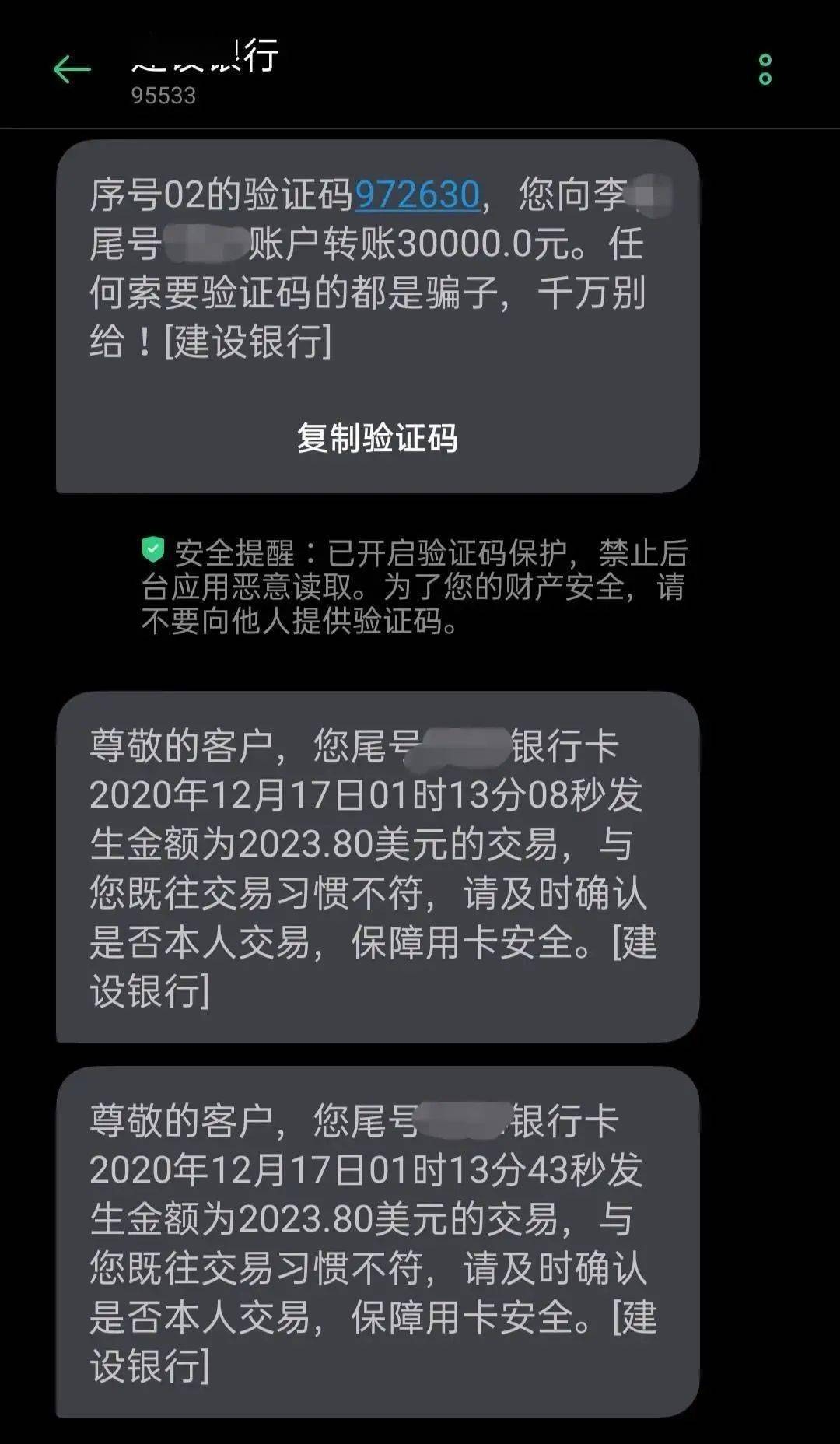
首先,你需要确保你的苹果手机已经开启了多选删除功能。以下是开启步骤:
- 打开“设置”应用。
- 进入“通用”选项。
- 选择“辅助功能”。
- 开启“辅助触控”。
- 进入“触控”选项,开启“轻点两下”功能。
开启后,你就可以在短信列表中通过轻点两下来选择多条短信进行操作了。
二、多选删除短信
- 打开短信应用,进入短信列表。
- 点击屏幕底部中间的“编辑”按钮。
- 进入编辑模式后,你可以看到每条短信旁边都有一个方框,点击方框即可选中该条短信。
- 选择好需要删除的短信后,点击屏幕底部的“删除”按钮。
- 系统会提示你确认删除,点击“删除”即可。
三、注意事项
- 在删除短信前,请确保你已经备份了重要信息,以免误删。
- 删除短信后,无法恢复,请谨慎操作。
- 如果你想删除所有短信,可以直接在短信列表中点击“编辑”按钮,然后点击“删除全部”即可。
案例分析
小王在使用苹果手机时,发现短信列表中堆积了大量的旧短信,不仅占用了手机空间,而且查找起来非常麻烦。于是,他按照上述攻略开启了多选删除功能,并一次性删除了大部分旧短信,使手机空间得到了释放,查找短信也更加方便。
通过以上攻略,相信你已经学会了如何在苹果手机上多选删除短信。快来试试吧,让你的手机更加清爽!